
Si ves con frecuencia ventanas emergentes y anuncios o eres redirigido a páginas web que no solicitaste, es posible que tengas instalado un programa no deseado o malware en tu computadora. Estas ventanas emergentes no desaparecerán solas. De hecho, un software malicioso serio cambiará tu página de inicio y motor de búsqueda predeterminados en Chrome.
Para evitar estas cosas, debes tener cuidado con las cosas que parecen demasiado buenas para ser verdad. Ganar un sorteo o ver artículos caros de forma gratuita a veces es un truco para que descargues malware.
Este breve tutorial te mostrará cómo eliminar los programas maliciosos no deseados y las ventanas emergentes de Google Chrome en tu ordenador.
Paso 1: Restablecer Chrome
Para eliminar programas no deseados y ventanas emergentes de Windows o Mac, abre Chrome en tu computadora y sigue los pasos a continuación:
En la esquina superior derecha, haz clic en Más (los 3 puntos verticales) y después en Configuración.
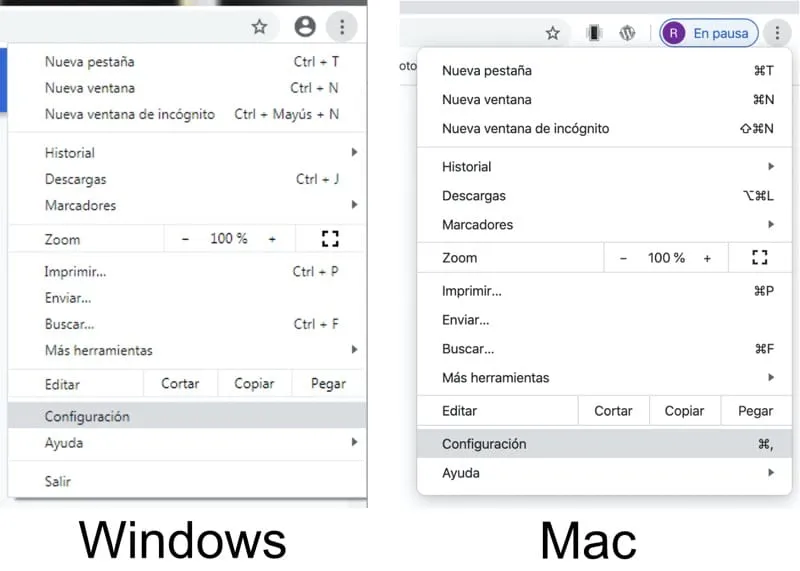
En la parte inferior, haz clic en Configuración avanzada y Recuperar ajustes y borrar (Windows) o Restablecer configuración (Mac).
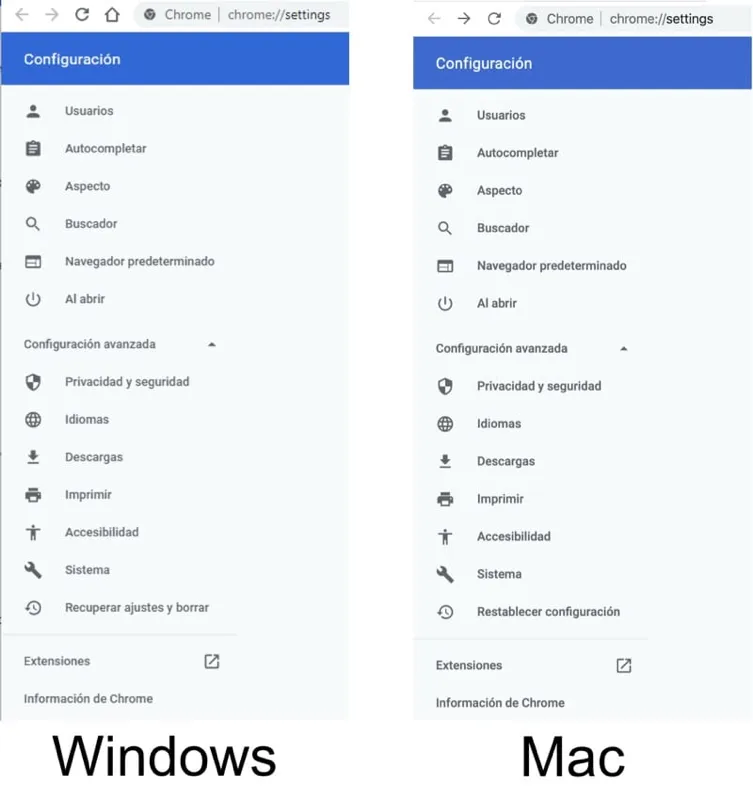
Aparecerá una pantalla como esta (en Mac no aparecerá la opción de Limpiar ordenador):
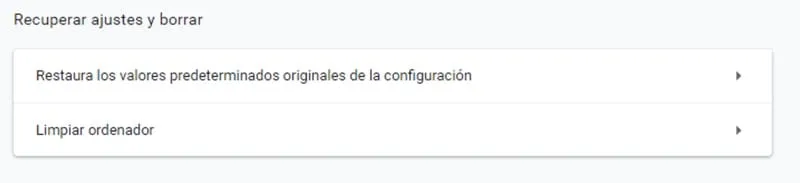
Al pulsar sobre la primera opción veremos el siguiente mensaje (Windows y Mac):
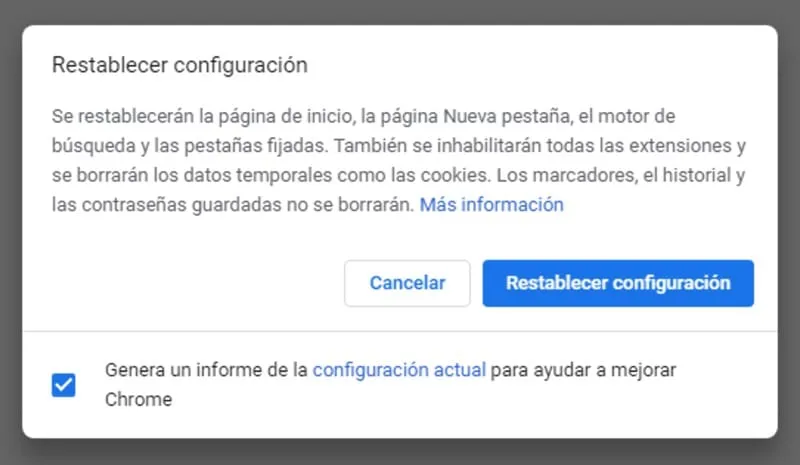
Haz clic en Restablecer configuración. Esto debería restablecer Chrome y deshabilitar todas las extensiones que se hayan instalado.
Paso 2: Usa la herramienta de limpieza de Google Chrome
Si el paso anterior no solucionó el problema, pulsa sobre la opción Limpiar ordenador (solo Windows) y clica sobre el botón Buscar.
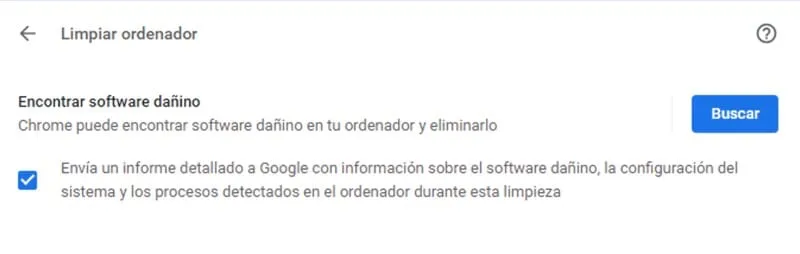
La herramienta de limpieza de Chrome escaneará tu computadora. Verás una lista de cualquier software malicioso encontrado. De ser así, Haz clic en Eliminar programas sospechosos.
Chrome abrirá una nueva pestaña y te pedirá que restablezcas tu configuración. Haz clic en Restablecer.
Si los pasos anteriores no ayudaron, intenta el paso 3.
Paso 3: desinstalar Malware de Windows
Si todos los pasos anteriores aún no eliminan los programas no deseados y las ventanas emergentes, descarga y ejecuta la siguientes herramientas gratuitas:
ADWCleaner
Esta aplicación se encarga de eliminar adware y programas no deseados.
¿Qué hace esta herramienta?
- Localiza agresivamente a adware, spyware, programas potencialmente no deseados (PUP) y secuestradores de navegador.
- Elimina las barras de herramientas del navegador no deseadas y los programas agrupados que pueden abrir la puerta a spyware y PUP. Esto le devuelve el control de su navegación.
- Escanea tu computadora en segundos.
- No requiere de instalación y no necesita mucha memoria o potencia de procesador. Simplemente descarga, inicia y haz clic para escanear.
Puedes descargarlo pulsando sobre el siguiente enlace: https://downloads.malwarebytes.com/file/adwcleaner
Malwarebytes Antimalware
Esta aplicación en su versión gratuita detecta y elimina todo tipo de malwares no deseados cada vez que pulses sobre la opción Analizar. Si deseas que se encargue automáticamente de esta y otras tareas, tendrás que actualizarte a la versión de pago.
¿Qué hace esta herramienta?
- Limpia tu ordenador en sólo unos minutos. No solo encuentra amenazas como malware o virus, sino que también encuentra programas potencialmente no deseados que podrían ralentizar tu equipo.
- Protege en tiempo real utilizando inteligencia artificial y aprendizaje automático para mantener a salvo tu ordenador de las amenazas online, incluso de amenazas emergentes que nadie ha visto antes.
- Te protege frente a estafadores online. La protección web bloquea estafas online, sitios infectados y enlaces maliciosos. También bloquea estafas de phishing, que utilizan sitios falsos para engañarte y que reveles información privada como tus datos bancarios.
- Impide que secuestren tus archivos para obtener un rescate. La protección contra ransomware utiliza tecnología propietaria para crear una defensa potente frente al malware que bloquea tu ordenador y toma tus archivos y fotos como rehenes.
Puedes descargarlo pulsando sobre el siguiente enlace: https://es.malwarebytes.com/mwb-download/thankyou/
Cómo restablecer Chrome en un móvil o tablet (iOS)
En la esquina inferior derecha, haz clic en Más (los 3 puntos horizontales) y después en Configuración. En la siguiente pantalla (punto 2) pulsa sobre Privacidad y luego sobre Borrar datos de navegación (punto 3).
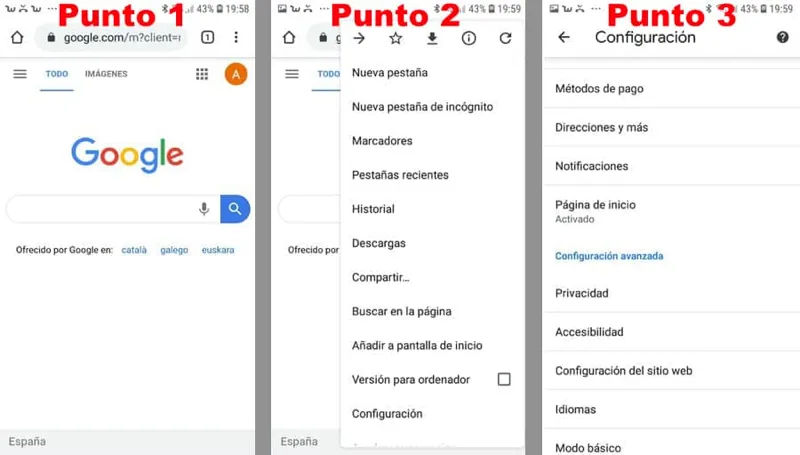
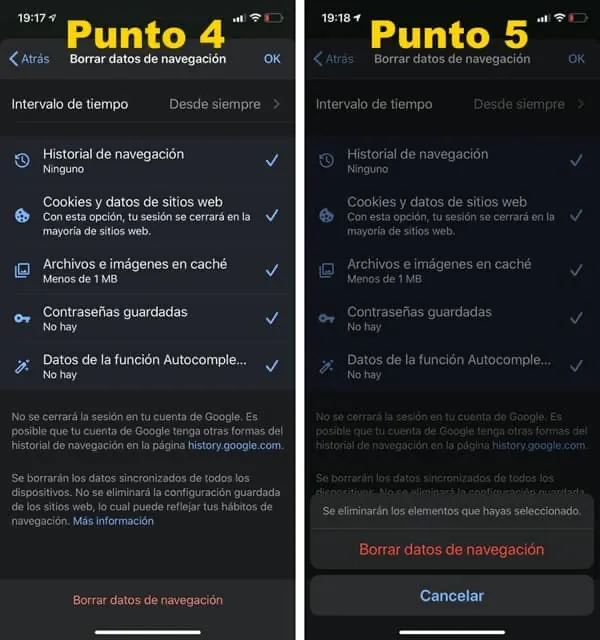
Intervalo de tiempo elige la opción \»Desde siempre\» y que estén marcadas todas las opciones a borrar. Entonces pulsa en la parte inferior sobre la opción Borrar datos de navegación. Por último (punto 5) confirma el borrado pulsando otra vez sobre Borrar datos de navegación.
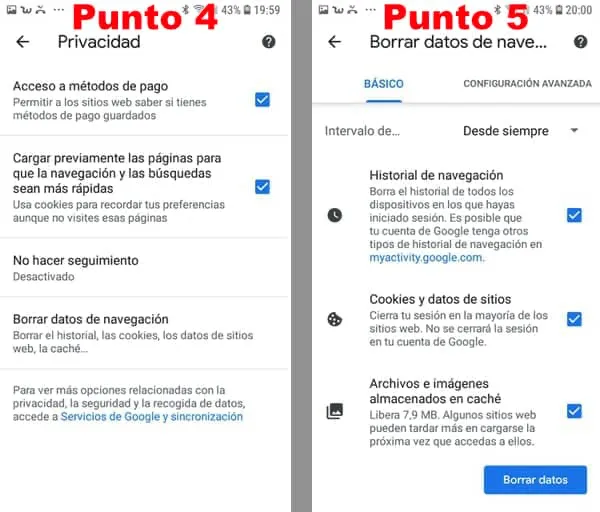
Cómo restablecer Chrome en un móvil o tablet (Android)
En la esquina superior derecha (punto 1), haz clic en Más (los 3 puntos verticales) y después en Configuración (punto 2). En la siguiente pantalla (punto 3) pulsa sobre Privacidad.
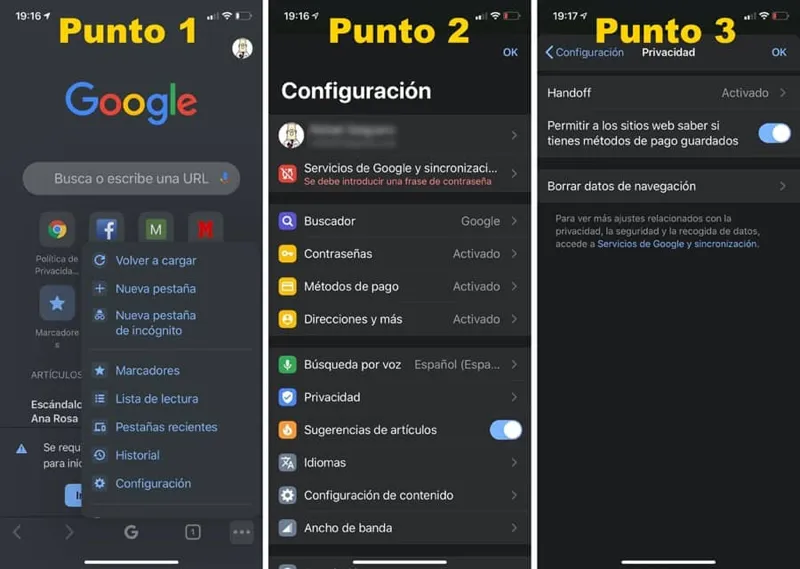
Pulsa ahora sobre Borrar datos de navegación (punto 4). En esta última pantalla (punto 5) pulsa sobre CONFIGURACIÓN AVANZADA, elige la opción \»Desde siempre\» en Intervalo de tiempo y asegúrate de que estén marcadas todas las opciones para borrar. Entonces pulsa en la parte inferior sobre la opción Borrar datos.
En el futuro, evita el software no deseado descargando solo archivos o visitando sitios que sabes son seguros.
Un saludo.